Скачать Synfig
Вот тут скачивается программа:
https://topit.avdeevk.ru/public/api/raw?hash=cNQOAz2kJlhskqZ2rljqRA

Затем, содержимое полученного архива необходимо распаковать (скопировать) в отдельную папку.

Запукается оттуда файл с расширением .bat

Запускаем программу. Должно открыться уже знакомое нам окно:

Домашняя работа: составление персонажа
Для выполнения ДЗ нужно скачать архив с ресурсами для мальчика:
Распаковать их в свою рабочую папку, скажем, с именем ДЗ10, которую вы создали на рабочем столе:

Все эти запчасти необходимо закинуть на рабочую область программы:

Обратите внимание! В списке слоёв автоматически появятся все спрайты, каждый из которых будет на своём слое.
Теперь нам нужно сделать 2 вещи:
- Составить мальчика из запчастей
- Правильно расположить слои, чтобы фрагменты правильно перекрывали друг друга
- Правильно разместить оси для вращения и перемещения элементов

Напоминаю значение элементов осей:
- Зёленая точка. Центр объекта. Он вращается вокруг этой точки. Также перемещаем объект мы за эту точку.
- Серая точка — элемент преобразования самих осей, позволяет выставить центр вращения объекта в нужное нам место. Например, нога вращается не вокруг центра, а вокруг верхней точки, в месте присоединения к туловищу
- Точка пропорционального масшатибования (без искажений)
- Две желтые точки — точки масштабирования с искажением, каждаю по своей оси\
- Точка для поворота объекта вокруг его центра (точка 1)
Двигая части тела за точку 1 нужно составить фигуру мальчика. Если какие-то объекты перекрывают друг друга, то нужно правильно расположить слои в панели слоёв:

Выбираем слой и либо тащим его мышкой за название, либо пользуемся кнопками вверх/вниз на нижней грани панели слоёв.
Есть парные элементы (ухо, ноги) которые представлены в единственном числе. Их нужно сдублировать, создав копию слоя. Сделать это можно выбрав соответствующий пункт из контекстного меню слоя, которое вызывается нажатием правой кнопки мыши на слое:

Зеркально отобразить объект можно, задав ему отрицательное значение по оси Х в графе «Масштаб» группые «Преобразование», слева от таймлайна:

В результате ваших дейтвий должен получиться такой персонаж:

И вот такая структура и последовательность слоёв у меня вышла:

Обращаю внимание, что должны быть правильно расставлены центры объектов:
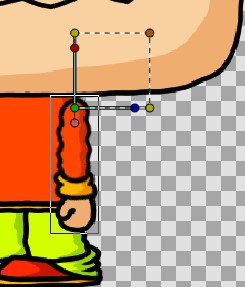
Т.е. рука вращается вокруг верхней точки! Перетаскиваются оси за серую точку. Такие настройки следует сделать для рук и ног, как минимум.
Анимация прыжка
Теперь выполним анимацию прыжка. Сгруппируем все наши слои в группу Boy. Для этого выберем все слои и, нажав правую кнопку мыши, из контекстного меню выберем пункт «Группировать слои».

Получим одну группу и изменим ей название на Boy, дважды щёлкнув мышью на названии группы:
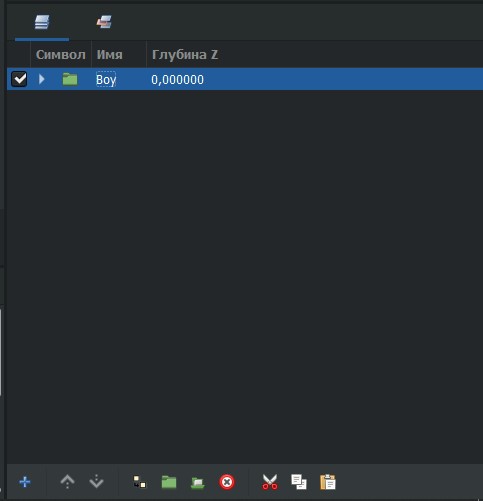
Теперь мы получаем возможность анимировать как всего мальчика, так и отдельные его части, так как они являются частями объекта-группы Boy. Рекомендую перенести центр объекта в район пупка мальчика, где он и должен находиться =)

Поставим персонажа в нижний правый угол. Анимация прыжка будем делать в несколько этапов:
- Подготовка к прыжку (Приседание перед прыжком, запас энергии для движения)
- Прыжок вверх (распрямление и движение к верхней точке)
- Полёт вниз (движение вниз)
- Приземление (касание и приседание)
- Выравнивание (вставание после приседания)

Выствляем мальчика в правый нижний угол:

Переходим в режим записи Анимации (зелёный человечек) в углу и делаем общее движение:
- Приседание (опускание вниз, ниже нулевого уровня)
- выпрыгивание (движение вперёд и вверх)
- Опускание (движение вперёд и вниз)
- Приседание (опускание вниз)
- Выпрямление (движение вверх до нулевого уровня)
Должно получиться как-то так:

Теперь настроим наши кривые:

Обратите внимание, что для Входа и Выхода я использую разные типы ключей. Для ТСВ я в основном меняю значение «Времянное натяжение» в «+», для сглаживания и в «-» для заострения.

В итоге полачаю такой прыжок:

Осталось создать анимацию конечностей. Для этого раскрываем нашу группу Boy и создаём анимацию для ног, рук и головы.
Вот такой результат у меня получился. Вы можете добавить анимацю глаз, ушей и других частей тела.

Чтобы понять что куда двигается, попробуйте попрыгать сами, в комнате, и понять что и куда у вас двигается при прыжке вперёд.
Вывод в GIF
Для вывода анимации в файл нужно:
- Выйти из режима записи анимации (красный человечек должен стать зелёным)
- Перейти в пункт Файл -> Визуалиация
- Выствить размер в 800×600 пикселей
- Указать место сохранения файла и расширение gif
- Сохранить


В качестве ответа присылайте файл в формате gif