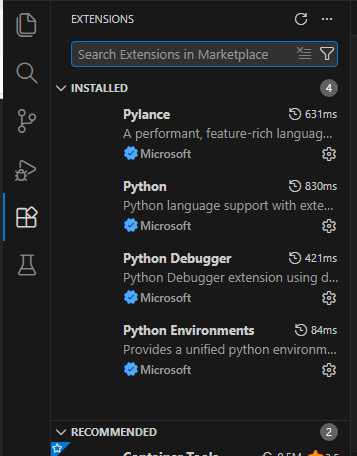
Для того чтобы писать программы на Python в среде VScode нужно совсем немного:
- Установить интерпретатор Python (язык-то интерпретируемый, ага… )
- Установить расширение для VSCode
Установка интерпретатора
Для установки интерпретатора необходимо скачать установщик. Есть две версии, для 32х битных систем и для 64х битных.
Как узнать какая вам нужна? Есть 2 спасоба:
Для «хакеров»: =)
Нажать Win+R чтобы появилось окошко «Выполнить» :
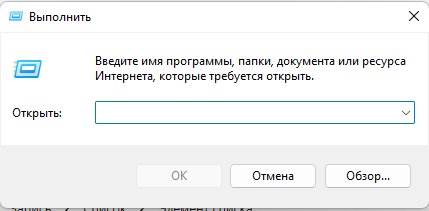
Ввести слово: cmd и нажать Ok (или Enter)
Появится «консоль», «страшная и ужасная»:
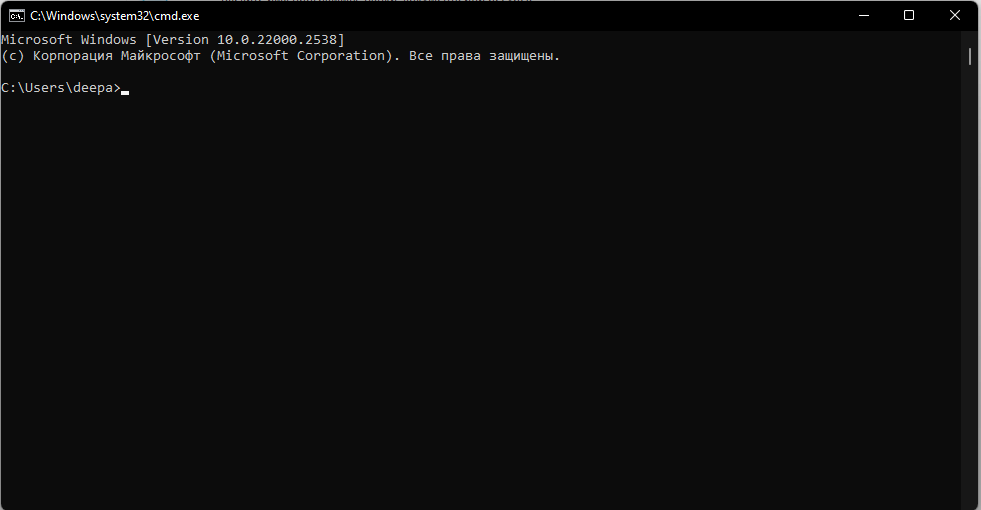
в ней ввести команду:
wmic os get osarchitectureИ нажать «Enter».
Вам в консоль выведется что-то такое:

Вот если там написано 64-разрядная, то вам нужен установщик для 64bit, а если будет написано 32-разрядная нужен установщик для 32bit.
Для «Пользователей»
Нужно зайти в свойства системы. Для этого, в зависимости от вашей версии windows, нужно действовать немного по-разному.
Для windows 11: Пуск -> шестерёнка ->Система -> О системе; и там найти строку «Тип системы» и увидеть или 64 или 32 бита.
Для windows 10: Зайти в параметры системы, а далее «О системе» и найти там строку «тип системы»
Ещё есть третий путь: нажать сочетание кнопок Win + Pause/Break и сразу попасть в раздел о системе и найти там искомую информацию о версии вашей ОС.
После того как версия Windows определена, нажно скачать интерпретатор:
- Для 32 битных систем: https://www.python.org/ftp/python/3.14.3/python-3.14.3.exe
- Для 64 битных систем: https://www.python.org/ftp/python/3.14.3/python-3.14.3-amd64.exe
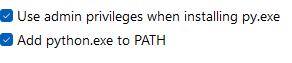
После скачивания запустить файл. Откроется окно:
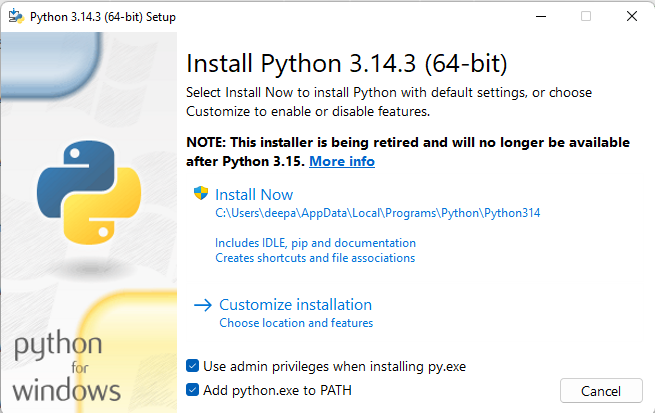
Необходимо убедиться, что галочка «Add python.exe to PATH» установлена!
И нажать на «Install Now»
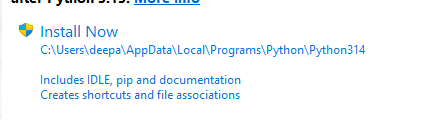
На вопросы системы отвечать «ДА»
После завершения установки воявится окошко:
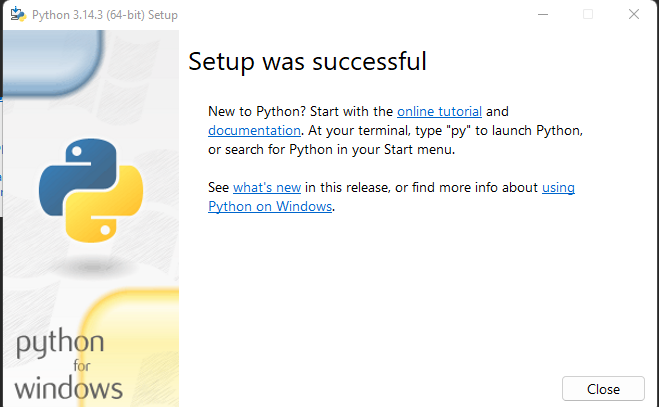
Нажимаем Close и перезагружаем компьютер.
Установка расширений для VSCode
После загрузки компьютера, запускаем VSCode и устанавливаем расширение Python от Microsoft (как мы делали в классе), если ещё этого не сделали ранее.
ЕСЛИ РАСШИРЕНИЯ VSCode НЕ устанавливаются то ДЕЛАЕМ ПО-ДРУГОМУ:
Нужно скачать 4 расширения:
https://topit.avdeevk.ru/public/api/raw?hash=Y5TW9pIv-ADYyuid8V1wmQ
https://topit.avdeevk.ru/public/api/raw?hash=KHuB1d44di86H4YQmp1Vhw
https://topit.avdeevk.ru/public/api/raw?hash=sPESJ6khjnp-diqGBFF35Q
https://topit.avdeevk.ru/public/api/raw?hash=m9pSipx16Jt_L6yvedH9zw
После скачивания всех файлов (4 файла с расширением .vsix, поступаем следующим образом:
1 — Открываем VSCode
2 — Переходим в меню установки расщирений, нажав слева на соответствующую иконку:

3 — Сверху списка расширений есть меню, которое прячется за кнопкой с тремя точками:
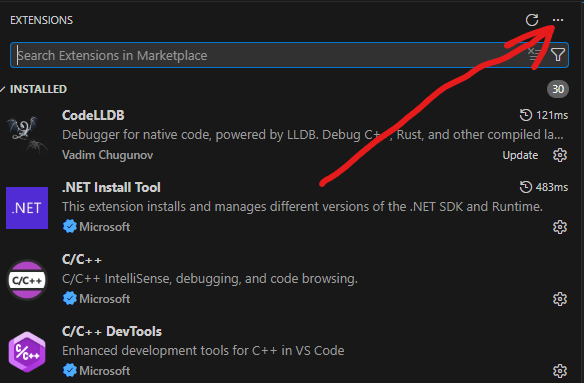
4 — Нажимаем на кнопку меню и в открывшемся списке ищем пункт «Установить из VSIX» или «Install from VSIX»
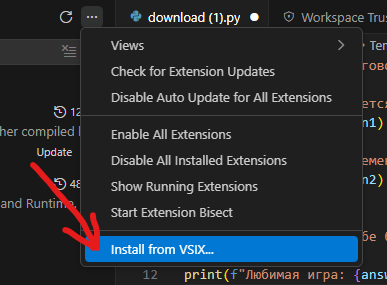
5 — Откроется окно для выбора файлов для установки. Ищем наши 4 скачанных файла.
6 — Ставим
- ms-python.vscode-python-envs-1.16.0-win32-x64.vsix
- ms-python.vscode-pylance-2026.1.1.vsix
- ms-python.debugpy-2025.18.0-win32-x64.vsix
- ms-python.python-2026.2.0-win32-x64.vsix
7 — После успешной установки всех 4х расширений (они появятся в разделе Installed всё должно заработать!